Dalam pembuatan website maupun blog, ada beberapa komponen penting yang benar benar tidak bisa kita anggap remeh. Komponen tersebut adalah Web Hosting , ya benar web hosting adalah komponen penting sebab akan menentukan bagaimana website kita kedepannya. namun sayangnya di indonesia susah mencari Hosting untuk pemula , kebanyakan web hosting di indonesia digunakan untuk orang yang sudah expert di bidang ini. padahal banyak pemula atau orang yang mau terjun ke dunia internet yang akan membuat website sendiri tanpa bantuan orang lain.
Karena susahnya mencari Hosting untuk pemula, disini saat anda ingin membuat website sendiri anda tidak perlu khawatir sebab ada web hosting yang bernama DomaiNesia . layanan hosting ini sangat bagus dan terpercaya, sudah berdiri bertahun bertahun di indonesia membuat DomaiNesia menjadi salah satu Hosting untuk pemula yang terbaik di indonesia. Di bawah ini saya akan menceritakan Seribu Satu Cerita Bersama DomaiNesia secara lengkap , serta saya akan menjelaskan fitur fitur serta harga yang ada di DomaiNesia.
Instant Deploy
Dengan adanya fitur ini membuat DomaiNesia cocok digunakan untuk membuat website sendiri, sebab dengan adanya fitur ini jika anda ingin membuat website entah itu blog, toko online hanya tinggal klik klik dan jadi.
Menggunakan SSD Kelas Enterprise
SSD (Solid-State Drive) adalah media penyimpanan yang kecepatannya 7 kali lebih cepat dari Harddisk biasa, sehingga website anda akan bisa diakses lebih cepat sebab kinerja server lebih cepat yang dikarenakan penggunaan SSD dalam media penyimpanan mereka, itulah kelebihan DomaiNesia yang pertama.
CloudFlare Railgun
Salah satu layanan premium yang bisa kita rasakan di DomaiNesia secara gratis adalah penggunaan CloudFlare Railgun , dengan penggunaan ini bisa membuat webiste kita bisa menjadi sangat ringan dan bisa di akses sangat cepat dari berbagai penjuru dunia. Itulah kehebatan CloudFlare Railgun dan anda bisa mendapatkan itu secara cuma cuma jika menggunakan layanan hosting dari DomaiNesia.
Server Kelas Enterprise
Server yang ada di DomaiNesia bisa dikatakan yang terbaik , sebab yang pertama mereka menang dalam teknologi yang di gunakan (baca semua fitur fitur dengan teliti), serta menang dalam pemilihan lokasi server, serta isp yang digunakan dalam datacenter yang membuat website anda berada di server yang sekelas dengan website website besar.
Server Ada Di Mana Mana
DomaiNesia memiliki server server yang terletak di negara Indonesia, Singapura, Jepang dan amerika serikat. Jarang sekali perusahaan hosting yang ada di indonesia yang memiliki banyak server , kalaupun ada paling cuma di jakarta sama singapura atau jakarta sama usa, ini adalah salah satu alasan kenapa anda memilih DomaiNesia.
Support Banyak Bahasa Pemrogaman
Dalam memilik hosting untuk pemula kalian harus mengecek bahasa pemrogaman yang di support oleh hosting tersebut, kebanyakan web hosting di dunia cuma support bahasa pemrogaman php , perl sama Cgi. Di DomaiNesia mereka support banyak bahasa pemrogaman yang populer seperti NodeJS, Php, Phyton, Ruby dan lain sebagainya.
Hosting Dilengkapi Perlindungan dan Keamanan
Di DomaiNesia, Mereka menggunakan BitNinja sebagai tools keamanan cerdas yang digunakan melindungi dan memelihara server yang anda gunakan dari berbagai macam serangan. BitNinja melakukan perlindungan, baik dari botnet, serangan spam bahkan mengamankan jaringan anda dari lalu lintas yang tidak baik.
Backup Data Harian
data adalah salah satu aset berharga yang harus kita jaga dengan baik baik, banyak user yang menyepelekan ini dan kita hal yang tidak diingkan terjadi (data hilang) mereka mengalami kebingunan karena tidak memiliki backupan datanya. pada layanan yang di sediakan DomaiNesia semuanya sudah termasuk layanan backup data anda setiap hari, ini adalah layanan yang terbilang sangat jarang di sediakan oleh penyedia hosting lainnya, tunggu apalagi segara daftar di DomaiNesia.
Dan Masih Banyak Fitup Top Lainnya
Yup di DomaiNesia masih buanyak fitur fitur lainnya seperti MailChip yang digunakan untuk melindungi email anda dari spam, Teknolog Hardware selalu terbaru, Bergaransi 99,9% , Uptime yang sangat tinggi, Virtualisasi menggunakan KVM yang bisa membuat website anda bisa diakses dengan sangat cepat sekali, dan masih banyak fitur lainnya lagi.
untuk layanan hosting di domainesia berikut ini adalah harganya .


 |
| Seribu Satu Cerita Bersama DomaiNesia |
Fitur Fitur di DomaiNesia
Dalam pemilihan hosting untuk website anda, sebaiknya anda perhatikan fitur fitur yang diberikan, sebab akan berdampak besar dalam website anda.Instant Deploy
Dengan adanya fitur ini membuat DomaiNesia cocok digunakan untuk membuat website sendiri, sebab dengan adanya fitur ini jika anda ingin membuat website entah itu blog, toko online hanya tinggal klik klik dan jadi.
Menggunakan SSD Kelas Enterprise
SSD (Solid-State Drive) adalah media penyimpanan yang kecepatannya 7 kali lebih cepat dari Harddisk biasa, sehingga website anda akan bisa diakses lebih cepat sebab kinerja server lebih cepat yang dikarenakan penggunaan SSD dalam media penyimpanan mereka, itulah kelebihan DomaiNesia yang pertama.
CloudFlare Railgun
Salah satu layanan premium yang bisa kita rasakan di DomaiNesia secara gratis adalah penggunaan CloudFlare Railgun , dengan penggunaan ini bisa membuat webiste kita bisa menjadi sangat ringan dan bisa di akses sangat cepat dari berbagai penjuru dunia. Itulah kehebatan CloudFlare Railgun dan anda bisa mendapatkan itu secara cuma cuma jika menggunakan layanan hosting dari DomaiNesia.
Server Kelas Enterprise
Server yang ada di DomaiNesia bisa dikatakan yang terbaik , sebab yang pertama mereka menang dalam teknologi yang di gunakan (baca semua fitur fitur dengan teliti), serta menang dalam pemilihan lokasi server, serta isp yang digunakan dalam datacenter yang membuat website anda berada di server yang sekelas dengan website website besar.
 |
| Seribu Satu Cerita Bersama DomaiNesia |
Server Ada Di Mana Mana
DomaiNesia memiliki server server yang terletak di negara Indonesia, Singapura, Jepang dan amerika serikat. Jarang sekali perusahaan hosting yang ada di indonesia yang memiliki banyak server , kalaupun ada paling cuma di jakarta sama singapura atau jakarta sama usa, ini adalah salah satu alasan kenapa anda memilih DomaiNesia.
Support Banyak Bahasa Pemrogaman
Dalam memilik hosting untuk pemula kalian harus mengecek bahasa pemrogaman yang di support oleh hosting tersebut, kebanyakan web hosting di dunia cuma support bahasa pemrogaman php , perl sama Cgi. Di DomaiNesia mereka support banyak bahasa pemrogaman yang populer seperti NodeJS, Php, Phyton, Ruby dan lain sebagainya.
Hosting Dilengkapi Perlindungan dan Keamanan
Di DomaiNesia, Mereka menggunakan BitNinja sebagai tools keamanan cerdas yang digunakan melindungi dan memelihara server yang anda gunakan dari berbagai macam serangan. BitNinja melakukan perlindungan, baik dari botnet, serangan spam bahkan mengamankan jaringan anda dari lalu lintas yang tidak baik.
Backup Data Harian
data adalah salah satu aset berharga yang harus kita jaga dengan baik baik, banyak user yang menyepelekan ini dan kita hal yang tidak diingkan terjadi (data hilang) mereka mengalami kebingunan karena tidak memiliki backupan datanya. pada layanan yang di sediakan DomaiNesia semuanya sudah termasuk layanan backup data anda setiap hari, ini adalah layanan yang terbilang sangat jarang di sediakan oleh penyedia hosting lainnya, tunggu apalagi segara daftar di DomaiNesia.
Dan Masih Banyak Fitup Top Lainnya
Yup di DomaiNesia masih buanyak fitur fitur lainnya seperti MailChip yang digunakan untuk melindungi email anda dari spam, Teknolog Hardware selalu terbaru, Bergaransi 99,9% , Uptime yang sangat tinggi, Virtualisasi menggunakan KVM yang bisa membuat website anda bisa diakses dengan sangat cepat sekali, dan masih banyak fitur lainnya lagi.
Paket Hosting DomaiNesia
di domainesia ada 2 pilihan paket yaitu Hosting dan Virtual Server , untuk Hosting ini sebaiknya digunakan untuk orang yang baru mengenal internet , blogger, perusahaan rintisa (startup) atau lain sebagaimanya yang tidak perlu menggunakana virtual server, sebab akan bisa memangkas dana yang akan anda keluarkan. Jika anda membutuhkan sesuatu yang berbeda serta lebih, atau anda sudah expert di bidang ini, maka layanan Virtual Server yang disediakan DomaiNesia adalah pilihan yang tepat untuk anda.untuk layanan hosting di domainesia berikut ini adalah harganya .

- Lite
pada paket ini memiliki space sebanyak 300mb dengan batasan lalu lintas yang tak terhingga serta dengan maksimal addons domain sebanyak satu buah. - Extra
pada paket ini memiliki space sebanyak 750mb dengan batasan lalu lintas yang tak terhingga serta dengan maksimal addons domain sebanyak lima buah. - Super
pada paket ini memiliki space sebanyak 2gb dengan batasan lalu lintas dan addons domain yang tak terhingga. - Monster
pada paket ini memiliki space sebanyak 5gb dengan batasan lalu lintas dan addons domain yang tak terhingga.
jika anda adalah sebuah badan hukum resmi atau sedang menjalankan bisnis yang besar maka sebaiknya menggunakan layanan Hosting dibawah ini atau menggunakan Virtual Server.


- Micro
pada paket ini diberikan space sebesar 6 gb dan dengan maksimal penggunaan Ram 2 gb Core sebanyak 2 Cpu Core, untuk lainnya tak terhingga. - Mega
pada paket ini diberikan space sebesar 12 gb dan dengan maksimal penggunaan Ram 2 gb Core sebanyak 2 Cpu Core, untuk lainnya tak terhingga. - Giga
pada paket ini diberikan space sebesar 24 gb dan dengan maksimal penggunaan Ram 2 gb Core sebanyak 2 Cpu Core, untuk lainnya tak terhingga. - Exa
pada paket ini diberikan space sebesar 48 gb dan dengan maksimal penggunaan Ram 2 gb Core sebanyak 2 Cpu Core, untuk lainnya tak terhingga.
sedangkan untuk paket yang virtual server adalah seperti berikut ini.


pada virtual server ini menggunakan KVM yang bisa membuat server berjalan dengan sangat efisian serta memiliki peforma tinggi, itulah yang membuat virtual server ini sangat cocok untuk di gunakan oleh perusahaan dengan skala menengah ke atas , ataupun oleh perorangan dengan website yang memiliki ratusan ribu pengunjung setiap bulannya.
Apakah Cuma Itu?
di Domainesia bukan cuma ituloh , di domainesia kita bukan hanya bisa membeli hosting atau virtual server , tetapi kita juga bisa membeli Domain serta Sertifikasi SSL yang bisa digunakan untuk mengamankan website kita. untuk penjelasannya seperti dibawah ini :
Domain
Di domainesia kita juga bisa membeli domain, harga yang tersedia juga sangat murah jika dibandingkan dengan perusahaan hosting lainnya. di domainesia bukan cuma menjual nama domain indonesia saja tetapi ada juga nama domain internasional, berikut ini adalah list harga domain di domainesia.


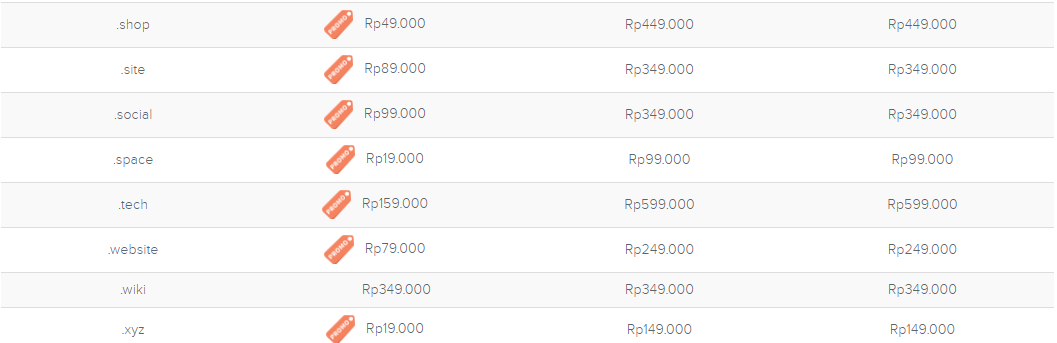
dan berikut ini untuk domain khusus indonesia.


Layanan SSL
Pernah enggak sih kamu buka website dan menemukan sebuah url yang alamatnya itu menggunakan Https , iya beneran https bukan http, itulah yang dinamankan SSL .SSL ini digunakan untuk mengamankan semua lalu lintas data diwebsite kamu. domainesia menyediakan layanan ini untuk website kalian dengan harga seperti yang ada pada gambar dibawah ini.


itulah akhir dari postingan saya tentang Seribu Satu Cerita Bersama DomaiNesia, semoga artikel ini membantu anda dalam Membuat website Sendiri ataupun dalam Memilih Hosting untuk pemula , jangan lupa selalu pilih DomaiNesia dalam membuat web karena memang bukan memberikan janji tapi langsung bukti.


Layanan SSL
Pernah enggak sih kamu buka website dan menemukan sebuah url yang alamatnya itu menggunakan Https , iya beneran https bukan http, itulah yang dinamankan SSL .SSL ini digunakan untuk mengamankan semua lalu lintas data diwebsite kamu. domainesia menyediakan layanan ini untuk website kalian dengan harga seperti yang ada pada gambar dibawah ini.


itulah akhir dari postingan saya tentang Seribu Satu Cerita Bersama DomaiNesia, semoga artikel ini membantu anda dalam Membuat website Sendiri ataupun dalam Memilih Hosting untuk pemula , jangan lupa selalu pilih DomaiNesia dalam membuat web karena memang bukan memberikan janji tapi langsung bukti.


